Mostrando las entradas con la etiqueta test. Mostrar todas las entradas

lunes, 11 de abril de 2016

Conoce tu ideología con la Tablita Timerman

Ya existía la tabla que demostraba las divisiones y coincidencias entre los distintos aspectos ideológicos de la política:


Pero ahora nada es más exacto que la Tablita Timerman a la hora de enfocar nuestros pareceres en torno a la política:


... al menos yo ya puedo dar el ejemplo :P

[Fuente]

sábado, 29 de marzo de 2014

Programas para el estudio: Dia (portable)

uml diagrams
http://dia-installer.de/
dia logo diagram

Dia es un programa gratuito semejante al conocido programa Microsoft Visio, el cual sirve para crear distintos tipos de esquemas y diagramas, pero con un uso más simple y ameno al disponer de herramientas específicas para crear diagramas ADM (de red o de "flechas"), UML, DER (relacional o de "entidad-relación"), o de flujo (entre muchas otras opciones, como mi favorito: el diagrama "Causa-Efecto" de Ishikawa).

Para bajar Dia en su versión oficial, pueden hacerlo en el siguiente enlace:
• Para Windows: http://dia-installer.de/
• Para Linux: https://wiki.gnome.org/Apps/Dia/Download

Pero como indica el título del post, la versión portable es la que más recomiendo:
http://downloads.sourceforge.net/portableapps/DiaPortable_0.97.2.paf.exe
Link alternativo para el portable: http://portableapps.com/apps/office/dia_portable
* Importante: la versión portable como la instalable tienen la opción de añadir el paquete de idiomas alternativos al inglés (donde está la traducción en español), y el hecho de elegir esta opción hace que el programa pese 25MB más de lo usual.
diagram program

Cabe decir que Dia trabaja en todos sus archivos con XML usando un subconjunto del formato SVG para dibujar las formas, pero también soporta la exportación a archivos EPS, SVG, xfig, WMF y PNG, además de tener la posibilidad de imprimirlos.

Diashapes
Es posible añadir más modelos de formas usando el asistente "Dia Shapes", el cual pesa 2MB y descarga de manera automática todas las formas que seleccionemos. Para descargarlo hacer click aquí.

diagram forms

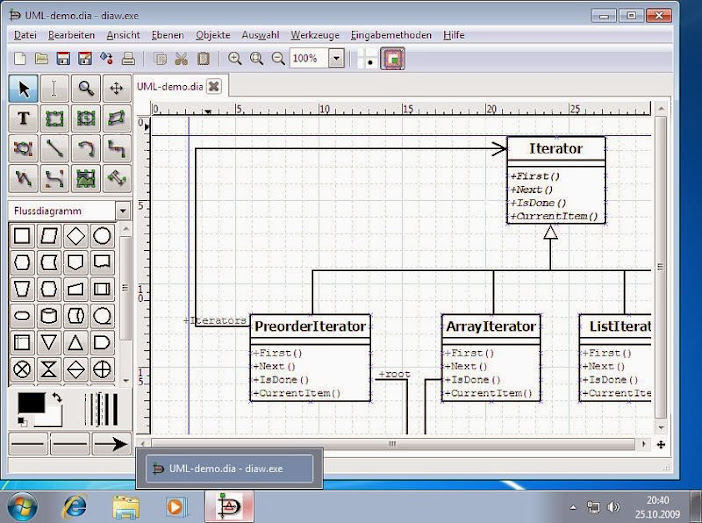
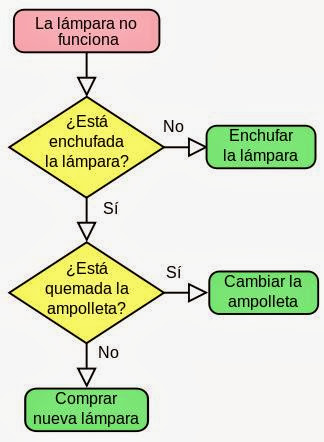
Para colocar un ejemplo de la realización de un diagrama simple, en este caso hice un diagrama de flujo básico, para demostrar la simplicidad del programa a la hora de editar, ya que solo necesite seleccionar las formas, redimensionarlas y con un doble click dentro de cada forma o pulsando el botón de inserción de texto del panel introducía el texto correspondiente:

interface dia
Interfaz del programa a la hora de editar
Si por casualidad tienen algún problema al insertar texto con la versión portable, solo hagan doble click sobre el botón de punto de inserción de texto (entre el botón del cursor y la lupa en el menú lateral izquierdo). Recuerden también que cada objeto tiene muchas propiedades, como por ejemplo las flechas, si hacen click derecho (o doble click) sobre una les saldrán varias opciones como distintas puntas o grosores.
Otra cosa importante es que podremos copiar y pegar elementos que creamos necesarios.
Exportando el diagrama de flujo anterior a extensión PNG (sin fondo transparente), quedaría así:

dia diagrama de flujo


Recuerden que si en el entorno del programa se ve algo pixelado o alguna flecha torcida, Dia lo corrige automáticamente al exportarlo o imprimirlo.
Obviamente si quisiéramos darle un poco más de trabajo podríamos dejarlo como el siguiente tomado de wikipedia:

wiki diagram

En este punto verán que en mi diagrama personal yo no quise respetar las normas convencionales a la hora de crear diagramas, las cuales indican que para el inicio y el final va una misma curvatura, que las actividades o acciones van en cuadros y que los son solo para describir o analizar la información de la situación.

El siguiente cuadro enumeraría las normas convencionales a la hora de crear distintos tipos de diagramas:

normas para diagramas

Pueden encontrar más información sobre esto visitando los enlaces referenciados en el texto anteriormente o buscando en google.

Volviendo al tema, antes había dicho que el diagrama de Ishikawa era mi favorito, y como el post se titula "Programas para el estudio", mostraré el diagrama "causa-efecto" que acabé de hacer con Dia con el objetivo de demostrar la utilidad que supone tener a mano una buena herramienta de diagramas como esta a la hora de estudiar:

Diagrama Ishikawa Estudio nikos3194
Para ver la imagen ampliada hacer click aquí

Ahora, para finalizar el post, dejo este diagrama que me pareció chistoso y sería interesante de rehacer o mejorar con Dia cuando tengamos tiempo de esparcimiento ;)


nikos3194

sábado, 15 de marzo de 2014

Programas para el estudio: Mnemosyne (portable)

Mnemosyne

Mnemosyne es una herramienta de memorización que utiliza la técnica de tarjetas o ficheros, un método mnemotécnico clásico que hace más ameno y ordenado el acto repetitivo que supone recordar una serie numerosa de datos aislados (como lo son fórmulas, vocabularios, referencias, fechas, etc.), utilizando las denominadas flashcards. Pero la excelencia principal de este programa radica en el algoritmo que posee, el cual permite establecer cuando se debería mostrar cada tarjeta, prediciendo una organización más eficiente que el ordenamiento aleatorio comúnmente utilizado. De esta forma las tarjetas que nos resulten más difíciles y que por ende olvidamos más rápidamente serán programadas con más frecuencia que aquellas que podamos recodar bien.

Podemos bajar la versión oficial en este enlace: http://mnemosyne-proj.org/download-mnemosyne.php

Pero yo ahora recomendaré bajar la versión portable, desde acá:
http://sourceforge.net/projects/portableapps/files/Mnemosyne%20Portable/...
Link alternativo del sitio: http://portableapps.com/apps/education/mnemosyne_portable

Seguro me preguntarán: ¿Qué diferencia tiene el portable con el instalable? ...es porque los portables son livianos y se transportan. Al no requerir instalación se pueden probar directamente, por lo que no ensucian el registro ni ocupan o modifican las dependencias del sistema operativo como otros programas.

Una vez bajado y instalado (o descomprimido en el caso del portable), al abrirlo saldrá una pantalla de bienvenida con algunos tips, y inmediatamente hay que configurarlo al idioma español yendo al menú Settings → Configuration y eligiendo la opción "Spanish - Castillian" de la lista desplegable inferior.

El programa en sí funciona con una base de datos (archivos ".db"), por lo que antes de trabajar se recomienda  ir a Archivo → Nuevo (Ctrl + N) y crear nuestro archivo de base de datos para nuestras tarjetas.

Aquí se puede ver la interfaz (en inglés) con algunas aclaraciones para las opciones:

Mnemosyne interfaz

Cuando creemos o editemos una tarjeta, nos saldrán varias opciones, como la de Tipo de tarjeta con las opciones Adelante hacia atrás (ficha clásica), y viceversa o solo vocabulario (donde nos saldrán las opciones de modificación).
Aquí un cuadro de edición (está en inglés, pero recuerden que también se encuentra en español)


Una opción importante del programa es la posibilidad de usar o instalar plugins (desde el menú Configuración → Administrar plugins) donde tendremos las opciones de hacer tarjetas con mapas geográficos, completado de formularios (palabras faltantes), enunciados, random (osea sin el algoritmo) y manipulación de tags.
Pero una función que yo creo imprescindible es la de Estadísticas, ya que sin esta opción no podríamos monitorear nuestro progreso y a la vez poder hacernos una investigación de nuestras propias dificultades a la hora de trabajar la memoria.


Para finalizar, recomiendo que lean bien los tips y la ayuda (aunque esté en inglés), ya que será de mucha utilidad.
A continuación dejo un extracto de la presentación que aparece al abrir por vez primera el programa (la cual se puede ver yendo al menú Ayuda → Comenzar)


Espero que haya sido de utilidad este post. No se olviden de tener en cuenta este programa a la hora de estudiar :)

nikos3194

sábado, 8 de marzo de 2014

Smarterer: Una comunidad con autotests para poner a prueba tu conocimiento

Smarterer Owl
http://smarterer.com
Así como habíamos visto en post anteriores sobre sitios como ExamTime, esta vez (aunque en inglés) Smarterer es un sitio para poner a prueba nuestros conocimientos en variadas categorías que dispone como lo son sobre negocios, diseño, programación, idiomas, mercadeo, matemática, música o redes sociales entre muchos temas más que se encuentran en permanente ampliación.
Esto supondría la importancia de tener una amplia variedad de posibilidades a nuestro alcance para poder ampliar nuestro perfil intelectual y laboral mediante nuestra autocompetencia o superación personal.

El hecho que este sitio se encuentre mayoritariamente en inglés no representa mayores dificultades si lo que queremos es buscar un medio para aprender este idioma o practicarlo para así estar al día. Igual solo eh dicho mayoritariamente porque aun es posible encontrar algunos cuestionarios en español (donde además también se pueden encontrar algunas traducciones).

Aunque (por ahora) no es necesario que tengamos que estar registrados para responder los cuestionarios; si queremos tener un perfil con nuestras calificaciones podemos registrarnos eligiendo una cuenta que tengamos ya existente de Facebook, Twitter y LinkedIn, o crear nuestra propia cuenta personal (no vinculada) indicando nuestro email desde: https://smarterer.com/sign_in

Smarterer Owl

Smarterer nos presenta los cuestionarios en modo de lista multiple-choice (donde debemos elegir la respuesta correcta entre varias opciones), dando además un margen de tiempo de acuerdo a la dificultad de la pregunta que se nos haga (una pregunta fácil puede tener un tiempo corto de 20 segundos para responderse), donde también hay que tener en cuenta la cantidad de puntos que ganemos, ya que así como cada pregunta suele tener una dificultad distinta, también tiene un puntaje distinto y si llegáramos a responder mal una pregunta, el puntaje se nos restaría. Es preciso decir también que la dificultad de las preguntas (ya sea el tiempo o puntaje) podrá ir incrementando de acuerdo vallamos avanzando nuestra reputación.
Para comprobar esto les recomiendo probar a resolver el siguiente cuestionario en español sobre el navegador Chrome:
http://smarterer.com/tests/google-chrome-en-espanol

Cabe decir que esta plataforma permite crear nuestros propios cuestionarios e incluso modificar cuestionarios existentes agregándoles preguntas, con la posibilidad de contactar a los autores ya que como dije, este sitio es sobre todo una comunidad semejante a una red social.

Un tip interesante es que el sistema de puntuación de Smarterer se basa en el sistema Glicko, usualmente usado para calificar a los participantes de juegos de habilidad mental como el ajedrez o el go. El puntaje indica el nivel de habilidad que podamos tener (el cual parte de principiante hasta llegar al nivel de Master).

No duden en unirse ;)

http://smarterer.com/

smarterer

viernes, 14 de febrero de 2014

ExamTime: nuevo portal de recursos para el aprendizaje


ExamTime es un nuevo portal online que cada vez está creciendo más y nos permite crear y gestionar recursos para el aprendizaje (ya sea de nivel primario, secundario, terciario u universitario) a partir de multitud de herramientas que podemos utilizar para los más diversos fines educativos, como por ejemplo el desarrollo de esquemas, infografías, mapas mentales, fichas, chuletarios, variados tipos de autotests, apuntes y monografías, entre muchas cosas más.
Tal vez lo más novedoso de esta herramienta utilizada tanto por alumnos como por docentes es que toda esta nueva plataforma sea completamente gratuita (sin publicidad) y en español... claro :)


Para registrarse solo hace falta entrar en este enlace (o desde la opción de la página principal) y introducir nuestro email y una contraseña, o si lo queremos podemos utilizar nuestra cuenta de facebook (en caso de disponer de una) tal como se ve en la imagen de arriba. Una vez que nos registremos vamos a recibir un correo de confirmación en nuestra casilla de email (para los que hallan usado esta opción); y una vez confirmado nuestro registro y ya adentro del sitio, luego de loggeanos y definir nuestro usuario con los datos de lo que será nuestro perfil (no tienen por qué ser exactos), se nos va a aparecer el menú principal con todas las opciones del sitio, el cual es bastante didáctico y con un entorno parecido al Windows 8.


Y sobre esto, la sección de preguntas frecuentes se puede acceder desde el siguiente enlace:
https://www.examtime.com/es/faqs/
Y además el canal de youtube con videotutoriales didácticos:
http://www.youtube.com/SomosExamtime

Así que de una manera muy sencilla y intuitiva, podemos crear nuestros propios recursos (como ya dije antes puden ser fichas, tests, mapas mentales, apuntes...), con la opción de poder compartir esos recursos que hemos creado, así como crear documentos compartidos (especialmente útil para trabajos en grupo), fijar metas de estudios, fijar tareas pendientes, buscar compañeros o amigos, crear grupos, etc. etc.
Dentro de este punto cabe recalcar que siempre se irán añadiendo nuevas opciones, ya que este sitio está en constante actualización \(^o^)/

Algunos ejemplos:

Según la palabra de los propios creadores de ExamTime:
“La idea es que el usuario pueda estudiar usando el tipo recurso que más se adapta a su forma de aprender”, y “En los últimos años se ha oído hablar mucho sobre los Entornos de Aprendizaje Virtual, en los que el temario, las herramientas de estudio y las líneas de tiempo vienen marcadas por la institución educativa o el educador. ExamTime, en cambio, es un Entorno de Aprendizaje Personalizado. En él, cada uno puede decidir qué, cómo, cuándo y dónde estudia y reflejar todo esto en un Calendario de Estudio personalizado”, dicen.

Creo yo, lo importante es que puedan probar por ustedes mismo esta maravillosa herramienta que nos está ofreciendo la red de redes :)

https://www.examtime.com/