Mostrando las entradas con la etiqueta software. Mostrar todas las entradas

sábado, 29 de marzo de 2014

Programas para el estudio: Dia (portable)

uml diagrams
http://dia-installer.de/
dia logo diagram

Dia es un programa gratuito semejante al conocido programa Microsoft Visio, el cual sirve para crear distintos tipos de esquemas y diagramas, pero con un uso más simple y ameno al disponer de herramientas específicas para crear diagramas ADM (de red o de "flechas"), UML, DER (relacional o de "entidad-relación"), o de flujo (entre muchas otras opciones, como mi favorito: el diagrama "Causa-Efecto" de Ishikawa).

Para bajar Dia en su versión oficial, pueden hacerlo en el siguiente enlace:
Para Windows: http://dia-installer.de/
Para Linux: https://wiki.gnome.org/Apps/Dia/Download

Pero como indica el título del post, la versión portable es la que más recomiendo:
http://downloads.sourceforge.net/portableapps/DiaPortable_0.97.2.paf.exe
Link alternativo para el portable: http://portableapps.com/apps/office/dia_portable
* Importante: la versión portable como la instalable tienen la opción de añadir el paquete de idiomas alternativos al inglés (donde está la traducción en español), y el hecho de elegir esta opción hace que el programa pese 25MB más de lo usual.
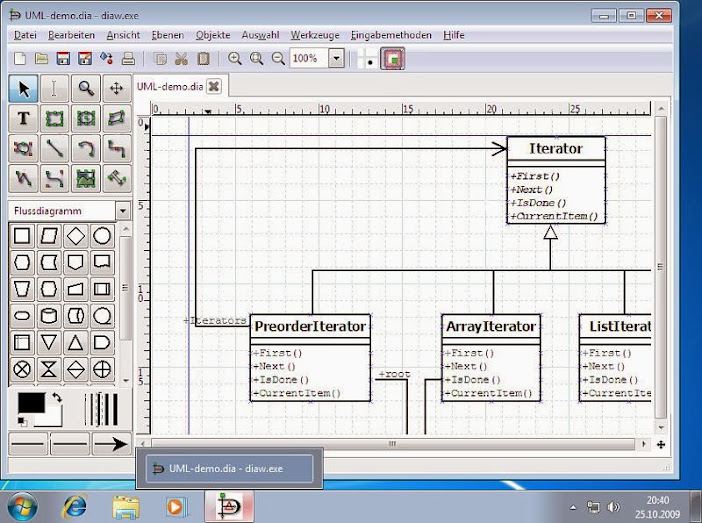
diagram program

Cabe decir que Dia trabaja en todos sus archivos con XML usando un subconjunto del formato SVG para dibujar las formas, pero también soporta la exportación a archivos EPS, SVG, xfig, WMF y PNG, además de tener la posibilidad de imprimirlos.

Diashapes
Es posible añadir más modelos de formas usando el asistente "Dia Shapes", el cual pesa 2MB y descarga de manera automática todas las formas que seleccionemos. Para descargarlo hacer click aquí.

diagram forms

Para colocar un ejemplo de la realización de un diagrama simple, en este caso hice un diagrama de flujo básico, para demostrar la simplicidad del programa a la hora de editar, ya que solo necesite seleccionar las formas, redimensionarlas y con un doble click dentro de cada forma o pulsando el botón de inserción de texto del panel introducía el texto correspondiente:

interface dia
Interfaz del programa a la hora de editar
Si por casualidad tienen algún problema al insertar texto con la versión portable, solo hagan doble click sobre el botón de punto de inserción de texto (entre el botón del cursor y la lupa en el menú lateral izquierdo). Recuerden también que cada objeto tiene muchas propiedades, como por ejemplo las flechas, si hacen click derecho (o doble click) sobre una les saldrán varias opciones como distintas puntas o grosores.
Otra cosa importante es que podremos copiar y pegar elementos que creamos necesarios.
Exportando el diagrama de flujo anterior a extensión PNG (sin fondo transparente), quedaría así:

dia diagrama de flujo


Recuerden que si en el entorno del programa se ve algo pixelado o alguna flecha torcida, Dia lo corrige automáticamente al exportarlo o imprimirlo.
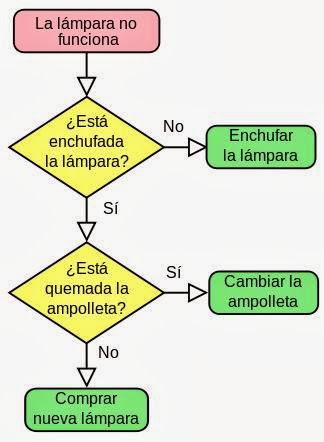
Obviamente si quisiéramos darle un poco más de trabajo podríamos dejarlo como el siguiente tomado de wikipedia:
wiki diagram

En este punto verán que en mi diagrama personal yo no quise respetar las normas convencionales a la hora de crear diagramas, las cuales indican que para el inicio y el final va una misma curvatura, que las actividades o acciones van en cuadros y que los son solo para describir o analizar la información de la situación.

El siguiente cuadro enumeraría las normas convencionales a la hora de crear distintos tipos de diagramas:

normas para diagramas

Pueden encontrar más información sobre esto visitando los enlaces referenciados en el texto anteriormente o buscando en google.

Volviendo al tema, antes había dicho que el diagrama de Ishikawa era mi favorito, y como el post se titula "Programas para el estudio", mostraré el diagrama "causa-efecto" que acabé de hacer con Dia con el objetivo de demostrar la utilidad que supone tener a mano una buena herramienta de diagramas como esta a la hora de estudiar:

Diagrama Ishikawa Estudio nikos3194
Para ver la imagen ampliada hacer click aquí

Ahora, para finalizar el post, dejo este diagrama que me pareció chistoso y sería interesante de rehacer o mejorar con Dia cuando tengamos tiempo de esparcimiento ;)


nikos3194

sábado, 22 de marzo de 2014

Programas para el estudio: FocusWriter (portable)

focuswriter
http://gottcode.org/focuswriter/
Hoy traigo este programa, el cual no es en sí para desarrollar ningún método o técnica de estudio, sino más bien para lograr concentrarnos mientras estemos tipeando un texto frente a nuestra computadora y así tratar de no cometer errores o no desviarnos de nuestro trabajo.

FocusWriter es un procesador de textos gratuito (como el AbiWord), que incluye muchas de las características básicas del procesador OpenOffice (ahora LibreOffice), suficientes para abrir, editar y guardar archivos odt. Algunas de las opciones especiales que trae son la de incluir temas de fondo (sería como un background en el fondo del texto), tener un recuento de estadísticas específicas del progreso de edición de nuestro texto, sugerir metas diarias para motivarnos (?), y usar fichas o pestañas para tener abiertos varios documentos a la vez sobre la misma ventana.

Para bajarlo, pueden hacerlo en el siguiente enlace: 

Pero en caso de que quieran usar la versión portable, yo siempre la recomiendo más:

Como se puede ver en los fotogramas siguientes (tomados desde un emulador* en linux por los autores del programa), el entorno es bastante personalizable ^^
* (recordar que cuando se usa, la ventana no aparece por lo que focuswriter ocupa la pantalla completa)
↑ Entorno original o default ↑
↑ Entorno retro ↑
↑ Entorno con fondo background ↑
La aplicación merece probarse, más en esos días en que podamos tener trabajo tedioso, así que la recomiendo (al menos como un placebo a la hora de concentrarnos en nuestras benditas computadoras) xD

sábado, 15 de marzo de 2014

Programas para el estudio: Mnemosyne (portable)

Mnemosyne

Mnemosyne es una herramienta de memorización que utiliza la técnica de tarjetas o ficheros, un método mnemotécnico clásico que hace más ameno y ordenado el acto repetitivo que supone recordar una serie numerosa de datos aislados (como lo son fórmulas, vocabularios, referencias, fechas, etc.), utilizando las denominadas flashcards. Pero la excelencia principal de este programa radica en el algoritmo que posee, el cual permite establecer cuando se debería mostrar cada tarjeta, prediciendo una organización más eficiente que el ordenamiento aleatorio comúnmente utilizado. De esta forma las tarjetas que nos resulten más difíciles y que por ende olvidamos más rápidamente serán programadas con más frecuencia que aquellas que podamos recodar bien.

Podemos bajar la versión oficial en este enlace: http://mnemosyne-proj.org/download-mnemosyne.php

Pero yo ahora recomendaré bajar la versión portable, desde acá:
http://sourceforge.net/projects/portableapps/files/Mnemosyne%20Portable/...
Link alternativo del sitio: http://portableapps.com/apps/education/mnemosyne_portable

Seguro me preguntarán: ¿Qué diferencia tiene el portable con el instalable? ...es porque los portables son livianos y se transportan. Al no requerir instalación se pueden probar directamente, por lo que no ensucian el registro ni ocupan o modifican las dependencias del sistema operativo como otros programas.

Una vez bajado y instalado (o descomprimido en el caso del portable), al abrirlo saldrá una pantalla de bienvenida con algunos tips, y inmediatamente hay que configurarlo al idioma español yendo al menú Settings → Configuration y eligiendo la opción "Spanish - Castillian" de la lista desplegable inferior.

El programa en sí funciona con una base de datos (archivos ".db"), por lo que antes de trabajar se recomienda  ir a Archivo → Nuevo (Ctrl + N) y crear nuestro archivo de base de datos para nuestras tarjetas.

Aquí se puede ver la interfaz (en inglés) con algunas aclaraciones para las opciones:

Mnemosyne interfaz

Cuando creemos o editemos una tarjeta, nos saldrán varias opciones, como la de Tipo de tarjeta con las opciones Adelante hacia atrás (ficha clásica), y viceversa o solo vocabulario (donde nos saldrán las opciones de modificación).
Aquí un cuadro de edición (está en inglés, pero recuerden que también se encuentra en español)


Una opción importante del programa es la posibilidad de usar o instalar plugins (desde el menú Configuración → Administrar plugins) donde tendremos las opciones de hacer tarjetas con mapas geográficos, completado de formularios (palabras faltantes), enunciados, random (osea sin el algoritmo) y manipulación de tags.
Pero una función que yo creo imprescindible es la de Estadísticas, ya que sin esta opción no podríamos monitorear nuestro progreso y a la vez poder hacernos una investigación de nuestras propias dificultades a la hora de trabajar la memoria.


Para finalizar, recomiendo que lean bien los tips y la ayuda (aunque esté en inglés), ya que será de mucha utilidad.
A continuación dejo un extracto de la presentación que aparece al abrir por vez primera el programa (la cual se puede ver yendo al menú Ayuda → Comenzar)


Espero que haya sido de utilidad este post. No se olviden de tener en cuenta este programa a la hora de estudiar :)

nikos3194

miércoles, 27 de marzo de 2013

La mejor frase de Richard Stallman

Quisiera hacer este post solo para rememorizar esta frase:

frase Los que quieren dividirnos para dominarnos Stallman Richard GNU imagen Linux
Cita: 

Los que quieren dividirnos para dominarnos emplean la palabra “pirata” como propaganda para insultar a los que comparten. Con esa palabra declaran que ayudar a tu prójimo es como atacar barcos. Yo tengo otra opinión: compartir es la base de la sociedad, y atacar el compartir es atacar la sociedad. No llamemos a los que comparten “piratas” sino “buenos ciudadanos”. Richard Stallman

miércoles, 30 de enero de 2013

La guia de eleccion de Linux de 4chan

En los foros de 4chan se difundió una imagen a modo de diagrama que sirve para elegir que distribución de linux nos podría gustar o ser más útil. La imagen se encuentra en ingles y es muy didáctica para ver y comparar a una distro con otra.


La imagen original HD se puede descargar desde el siguiente link: http://lovelyblade.files.wordpress.com/2012/10/jy1bf.png


domingo, 14 de octubre de 2012

TinyPNG: el mejor compresor de imágenes PNG

conversion de imagen tinypng

Estaba buscando la forma de optimizar las imágenes del blog, ya que luego de hacer distintas pruebas con herramientas SEO como GTMetrix o la opción "Resources" que trae la función 'Inspeccionar elemento' del menú contextual de Google Chrome, había descubierto que había un ligero retraso en la carga de la pagina debido al sobrepeso de algunas imágenes, entre ellas los renders PNG... .(¬3¬).

Buscando una opción desesperada que me redujera el tamaño de las imágenes, intenté usar XnView el cual resultó no tener efecto sobre los png y que forzándolo al máximo solo me distorsionaba la calidad por algunos miseros KB de diferencia (esto prueba que el XnView no sirve para los png); entonces decidí tomar mi bendito GIMP de toda la vida y intentar reducir las imágenes manualmente, descubriendo que en vez de comprimirse el tamaño aumentaba (es decir que Gimp trataba de darles más calidad produciendo el efecto contrario que yo buscaba). Ante está adversidad acudí a mi querido google y por casualidad encontré esta maravillosa herramienta online llamada TinyPNG que describo a continuación... \(^o^)/

http://tinypng.org/

Los pasos a seguir son simples:

1º) Entramos a la pagina http://tinypng.org/

2º) Seleccionamos o arrastramos la imagen PNG que queremos convertir adentro del cuadro

3º) Hacemos click en el link de Download para bajar el resultado.


¿Que clase de brujería es esta pagina para con las imágenes PNG?
Basicamente solo reduce alrrededor de un 60% el tamaño de cualquier imagen PNG tranformandola de 24 bits a 8 bits indexados, es decir, cambiando el sistema de indexado pero sin perdida de calidad para el ojo humano. :3

que clase de brujeria es esta meme

¿Cuales son las ventajas de usar TinyPNG?
Este sitio nos permite reducir considerablemente el ancho de banda que usamos para manipular las imágenes png que subamos en internet, en especial en nuestros blogs y paginas web; ya que unas imágenes de menor tamaño permiten una carga de la pagina mucho más rápida. Ademas este es un servicio que no se puede rechazar considerando que es gratuito, la ventaja es grande ;)

Para probarlo pueden incluso bajar las imágenes PNG de este post y arrastrarlas para ver el sorprendente resultado, verán que exceptuando la del meme que ya estaba comprimida las demás cambian su tamaño espectacularmente ;D

Enlace: http://tinypng.org/